LayOut اسکچاپ چیست؟ کاربردها، ابزارها و نکات مهمی که باید بدانید

LayOut اسکچاپ چیست؟ کاربردها، ابزارها و نکات مهمی که باید بدانید
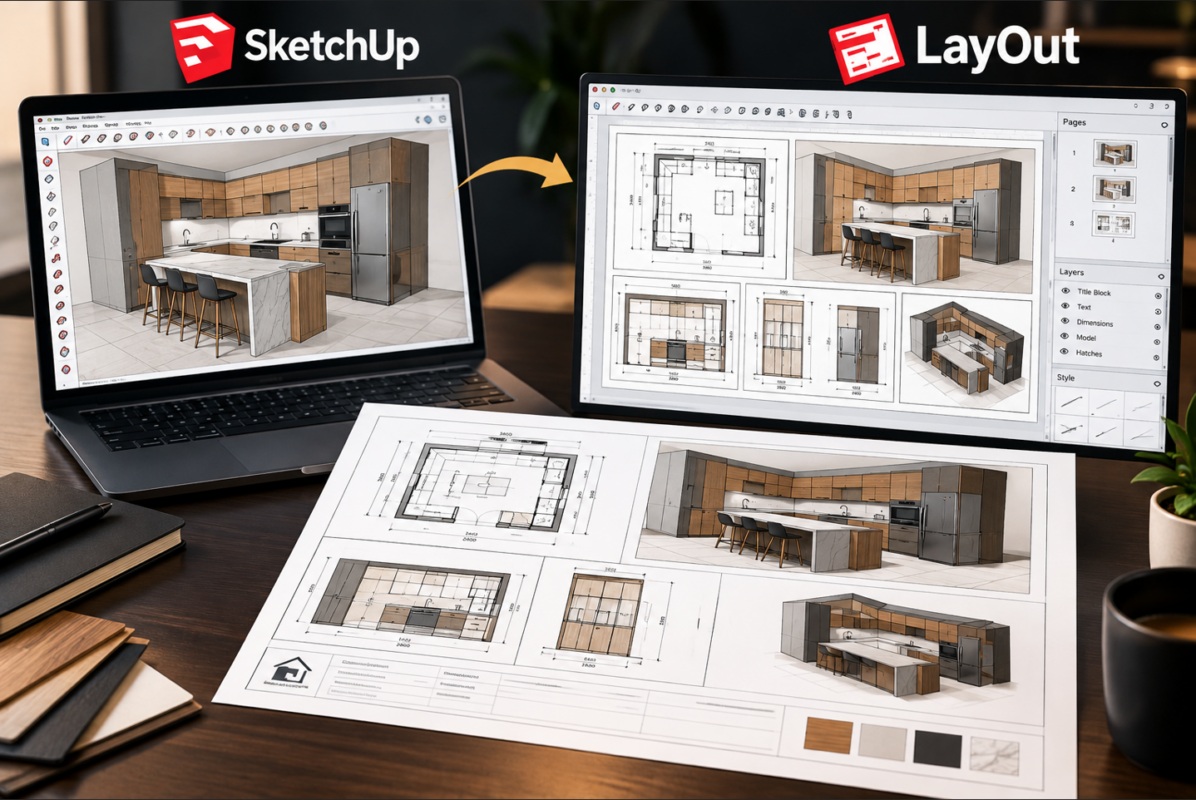
وقتی صحبت از SketchUp میشود، بیشتر افراد به مدلسازی سهبعدی، طراحی داخلی، طراحی کابینت و ساخت مدلهای مختلف فکر میکنند. اما بخش مهمی از توانایی SketchUp فقط در ساخت مدل سهبعدی خلاصه نمیشود. LayOut یکی از ابزارهای قدرتمند همراه SketchUp است که میتواند مدل سهبعدی را به یک نقشه، شیت طراحی و سند حرفهای برای ارائه تبدیل کند.
در واقع اگر SketchUp را محل ساخت مدل سهبعدی در نظر بگیریم، LayOut محیطی است که در آن میتوانیم از همان مدل، نماهای مختلف، اندازهگذاری، توضیحات، جدول، عنوان و صفحات چاپی ایجاد کنیم.
این قابلیت برای معماران، طراحان داخلی، طراحان کابینت و افرادی که با نقشههای فنی و ارائه پروژه سروکار دارند بسیار کاربردی است.
LayOut اسکچاپ چیست؟
LayOut نرمافزاری است که همراه نسخههای حرفهای SketchUp ارائه میشود و برای تهیه مستندات دوبعدی و صفحات ارائه از مدلهای SketchUp طراحی شده است.
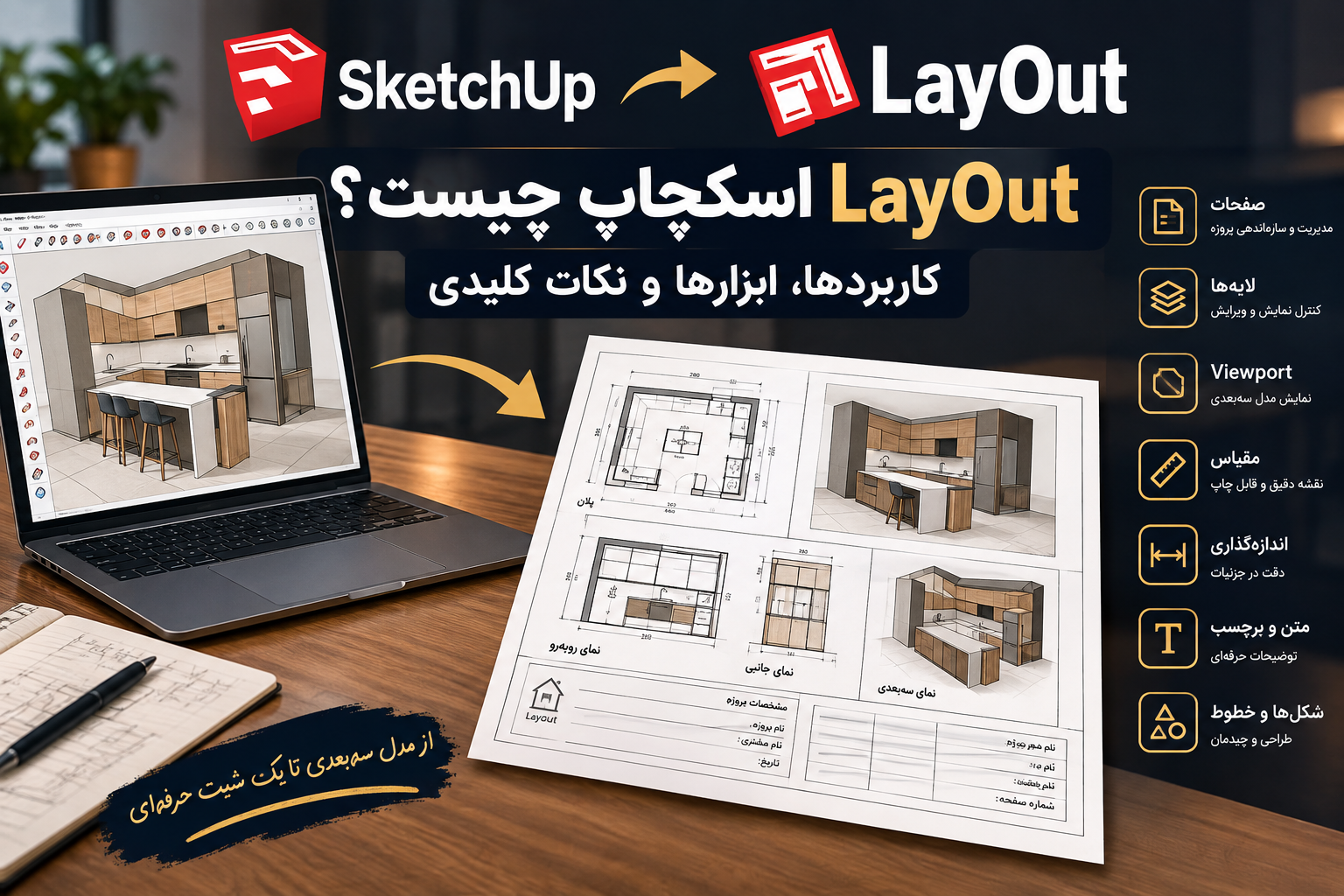
فرض کنید یک آشپزخانه را در SketchUp بهصورت سهبعدی طراحی کردهاید. در محیط SketchUp میتوانید مدل را از زوایای مختلف ببینید، اما اگر بخواهید یک فایل حرفهای آماده کنید که شامل نمای روبهرو، نمای جانبی، پلان، اندازهها، توضیحات و مشخصات پروژه باشد، LayOut ابزار بسیار مناسبی برای این کار است.
مزیت مهم LayOut این است که مدل SketchUp را بهصورت مستقیم وارد صفحه میکند و ارتباط بین مدل و فایل LayOut حفظ میشود.
به همین دلیل، LayOut را نباید صرفاً یک نرمافزار برای «کشیدن نقشه دوبعدی» در نظر گرفت. یکی از نقاط قوت اصلی آن، ارتباط زنده با مدل سهبعدی SketchUp است.
LayOut چه کاربردی دارد؟
یکی از مهمترین کاربردهای LayOut، آمادهسازی شیتهای حرفهای از پروژههای طراحی است.
برای مثال یک پروژه کابینت میتواند در LayOut شامل موارد زیر باشد:
- پلان آشپزخانه
- نمای روبهرو
- نمای جانبی
- نمای سهبعدی
- اندازههای اصلی
- توضیحات طراحی
- نام پروژه
- مشخصات مشتری
- شماره شیت
- لوگو
- جدول مشخصات
- یادداشتهای فنی
بنابراین به جای اینکه از مدل SketchUp چند تصویر جداگانه تهیه کنیم و بعد آنها را در نرمافزارهای دیگر کنار هم قرار دهیم، میتوانیم بسیاری از این کارها را مستقیماً در LayOut انجام دهیم.
یکی دیگر از کاربردهای مهم LayOut، تهیه فایل PDF برای ارائه یا چاپ است. میتوان صفحات مختلف پروژه را در یک فایل قرار داد و یک خروجی مرتب و حرفهای تهیه کرد.
تفاوت SketchUp و LayOut چیست؟
این سؤال برای بسیاری از کاربران تازهکار مطرح میشود.
SketchUp عمدتاً برای مدلسازی و طراحی سهبعدی استفاده میشود، در حالی که LayOut بیشتر برای صفحهآرایی، مستندسازی، اندازهگذاری و ارائه مدل کاربرد دارد.
برای مثال:
در SketchUp یک کابینت را سهبعدی طراحی میکنید.
در LayOut میتوانید همان کابینت را در یک شیت قرار دهید، نمای مناسب آن را انتخاب کنید، اندازهگذاری کنید، توضیحات اضافه کنید و در نهایت یک فایل قابل چاپ تهیه کنید.
به زبان ساده:
SketchUp = ساخت و طراحی مدل
LayOut = تبدیل مدل به مستندات و شیت حرفهای
بخشهای مهم محیط LayOut
محیط LayOut از قسمتهای مختلفی تشکیل شده است که شناخت آنها باعث میشود سریعتر با نرمافزار کار کنید.
1. Pages
قسمت Pages یکی از مهمترین بخشهای LayOut است.
در این قسمت میتوانید صفحات مختلف پروژه را ایجاد و مدیریت کنید.
برای مثال میتوانید یک فایل چندصفحهای داشته باشید:
صفحه اول: مشخصات پروژه
صفحه دوم: پلان
صفحه سوم: نمای روبهرو
صفحه چهارم: نماهای جانبی
صفحه پنجم: جزئیات
صفحه ششم: نمای سهبعدی
این ساختار باعث میشود پروژه شما مانند یک دفترچه یا مجموعه نقشه حرفهای سازماندهی شود.
2. Layers
Layers یا لایهها برای مدیریت عناصر مختلف صفحه استفاده میشوند.
برای مثال میتوانید لایههایی مانند این داشته باشید:
- Model
- Dimensions
- Text
- Title Block
- Details
یکی از نکات مهم این است که استفاده درست از Layers فقط برای مرتبکردن صفحه نیست. لایهها میتوانند روی قابل مشاهده بودن یا قابل ویرایش بودن بعضی عناصر نیز تأثیر بگذارند.
بنابراین بهتر است از همان ابتدای پروژه، ساختار لایهها را مشخص کنید.
3. SketchUp Model
مهمترین بخش LayOut برای کاربران SketchUp همین قسمت است.
با استفاده از ابزار SketchUp Model میتوانید مدل SketchUp را وارد صفحه کنید.
اما نکته مهم اینجاست که LayOut صرفاً یک عکس از مدل وارد نمیکند. مدل بهصورت یک Viewport وارد میشود.
Viewport در واقع پنجرهای است که از طریق آن مدل SketchUp را در LayOut مشاهده میکنید.
میتوانید برای یک مدل چند Viewport داشته باشید و هرکدام را برای یک نما یا حالت متفاوت تنظیم کنید.
مثلاً:
یک Viewport برای پلان،
یک Viewport برای نمای روبهرو،
و یک Viewport برای نمای سهبعدی.
4. انتخاب نماها
یکی از قابلیتهای بسیار مهم LayOut، انتخاب Sceneهای SketchUp است.
اگر در SketchUp برای پروژه Scene ساخته باشید، در LayOut میتوانید Viewport را روی همان Scene قرار دهید.
این موضوع اهمیت زیادی دارد، زیرا باعث میشود نماهای پروژه ساختار مشخصی داشته باشند.
برای مثال اگر در SketchUp Sceneهایی با نامهای زیر داشته باشید:
- پلان
- نمای شمالی
- نمای جنوبی
- نمای کابینت
- نمای سهبعدی
در LayOut میتوانید برای هر Viewport Scene مناسب را انتخاب کنید.
5. Scale یا مقیاس
Scale یکی از مهمترین گزینهها در LayOut است، مخصوصاً زمانی که هدف شما تهیه نقشه قابل چاپ باشد.
برای مثال میتوانید یک Viewport را در مقیاسهایی مانند:
1:20
1:25
1:50
1:100
قرار دهید.
نکته مهم این است که مقیاس Viewport با بزرگ و کوچک کردن ساده کادر یکی نیست.
اگر میخواهید نقشهای در مقیاس مشخص چاپ شود، باید Scale را بهدرستی تنظیم کنید.
این موضوع یکی از تفاوتهای مهم بین یک تصویر معمولی و یک نقشه مستندشده است.
6. Dimensions یا اندازهگذاری
LayOut ابزارهای مختلفی برای اندازهگذاری دارد.
میتوانید اندازههای افقی، عمودی، مورب و اندازههای مربوط به بخشهای مختلف مدل را روی صفحه قرار دهید.
اما یک نکته بسیار مهم وجود دارد:
اندازهگذاری LayOut میتواند با مدل SketchUp ارتباط داشته باشد.
یعنی اگر ساختار پروژه بهدرستی تنظیم شده باشد، تغییرات مدل میتوانند روی مستندات تأثیر بگذارند.
این قابلیت باعث میشود در پروژههای بزرگ، نیاز به اندازهگذاری مجدد بسیاری از موارد کاهش پیدا کند.
7. Text و Label
برای توضیح قسمتهای مختلف پروژه میتوانید از Text و Label استفاده کنید.
مثلاً در یک نقشه کابینت میتوانید بنویسید:
«یونیت سینک»
«کمد ایستاده»
«محل ماشین ظرفشویی»
یا برای بخشهای مختلف پروژه توضیحات کوتاه اضافه کنید.
Labelها نیز برای اشاره به یک قسمت خاص بسیار مفید هستند.
8. Shape و Line
LayOut فقط برای نمایش مدل SketchUp نیست.
شما میتوانید با ابزارهای خط، مستطیل، دایره و شکلهای مختلف، عناصر گرافیکی نیز به صفحه اضافه کنید.
این قابلیت برای ساخت کادر، جدول، عنوانبندی و مشخصکردن قسمتهای مختلف بسیار کاربردی است.
یکی از نکات مهم و کمترشناختهشده LayOut: ارتباط زنده با SketchUp
یکی از مهمترین ویژگیهای LayOut این است که فایل SketchUp و فایل LayOut میتوانند به یکدیگر متصل باشند.
فرض کنید یک پروژه را در SketchUp طراحی کردهاید و از آن یک شیت در LayOut ساختهاید.
اگر بعداً مدل SketchUp را تغییر دهید، LayOut میتواند متوجه تغییر فایل شود و Viewportها را بهروزرسانی کند.
این ویژگی در پروژههای واقعی اهمیت زیادی دارد.
اما یک نکته ظریف وجود دارد:
LayOut جایگزین کنترل نهایی نقشه نیست.
بعد از تغییرات مهم در SketchUp، باید Viewportها و اندازهها و وضعیت خروجی را بررسی کنید تا مطمئن شوید همه چیز مطابق انتظار بهروزرسانی شده است.
نکتهای که خیلی از کاربران تازهکار نمیدانند: Sceneها بسیار مهم هستند
اگر قرار است از SketchUp برای تهیه مستندات در LayOut استفاده کنید، بهتر است قبل از ورود به LayOut، Sceneهای پروژه را اصولی تنظیم کنید.
Scene فقط یک دوربین نیست.
Scene میتواند اطلاعات مختلفی درباره وضعیت نمایش مدل را ذخیره کند؛ بنابراین اگر ساختار Sceneها از ابتدا درست باشد، کار شما در LayOut بسیار سریعتر و منظمتر خواهد شد.
به همین دلیل توصیه میشود به جای اینکه در LayOut برای هر Viewport بهصورت تصادفی نما انتخاب کنید، ساختار نماهای پروژه را در SketchUp از قبل طراحی کنید.
نکته مهم دیگر: Style و نمایش مدل
ظاهر مدل در Viewport به تنظیمات نمایش SketchUp نیز وابسته است.
گاهی کاربر مدل بسیار زیبایی در SketchUp دارد، اما وقتی آن را وارد LayOut میکند، نتیجه برای نقشه فنی مناسب نیست.
برای نقشههای فنی معمولاً نمایش ساده و خوانا بهتر از نمایش کاملاً رندرشده است.
برای شیت ارائه، برعکس، ممکن است یک نمای گرافیکیتر یا تصویریتر نتیجه بهتری ایجاد کند.
بنابراین قبل از انتخاب Style، باید مشخص کنید هدف صفحه چیست:
نقشه فنی؟
یا
ارائه بصری؟
چرا LayOut برای طراحان کابینت مفید است؟
برای یک طراح کابینت، LayOut میتواند فاصله بین «مدل سهبعدی» و «مستندات قابل ارائه» را پر کند.
مثلاً شما در SketchUp آشپزخانه را طراحی کردهاید.
در LayOut میتوانید:
- پلان پروژه را قرار دهید.
- نماهای کابینت را اضافه کنید.
- اندازههای مورد نیاز را مشخص کنید.
- توضیحات مربوط به هر قسمت را بنویسید.
- چند نما را در یک شیت قرار دهید.
- عنوان پروژه و مشخصات مشتری را اضافه کنید.
- در نهایت فایل PDF تهیه کنید.
این روش باعث میشود خروجی شما فقط یک تصویر سهبعدی زیبا نباشد؛ بلکه یک سند منظم از طراحی داشته باشید.
چند نکته کلیدی که هر کاربر LayOut باید بداند
1. قبل از LayOut، SketchUp را مرتب کنید
نامگذاری Sceneها، تنظیم نمایش مدل و مدیریت ساختار پروژه در SketchUp میتواند کار LayOut را بسیار سادهتر کند.
2. همه چیز را در یک Viewport انجام ندهید
برای هر نما Viewport مناسب خودش را ایجاد کنید.
این کار کنترل بیشتری روی مقیاس، نمایش و چیدمان به شما میدهد.
3. مقیاس را جدی بگیرید
اگر خروجی برای چاپ یا نقشه فنی است، فقط به ظاهر صفحه توجه نکنید. مقیاس واقعی Viewport اهمیت زیادی دارد.
4. اندازهگذاری را بعد از تنظیم نما انجام دهید
اگر قبل از مشخصکردن Viewport و مقیاس شروع به اندازهگذاری کنید، احتمال دوبارهکاری بیشتر میشود.
5. از Template استفاده کنید
اگر مرتب پروژههای مشابه انجام میدهید، ساخت یک Template شامل عنوان، لوگو، کادر، شماره صفحه و ساختار لایهها میتواند زمان زیادی ذخیره کند.
6. خروجی PDF را حتماً کنترل کنید
قبل از ارسال فایل برای مشتری یا چاپ، صفحات PDF را بررسی کنید.
گاهی چیزی که در محیط کاری LayOut درست به نظر میرسد، در خروجی نهایی به دلیل تنظیمات صفحه، مقیاس یا کیفیت نمایش، نتیجه متفاوتی دارد.
LayOut برای چه کسانی مناسب است؟
LayOut برای افرادی مناسب است که علاوه بر مدلسازی سهبعدی، به ارائه حرفهای و مستندسازی پروژه نیاز دارند.
از جمله:
- معماران
- طراحان داخلی
- طراحان کابینت
- طراحان مبلمان
- طراحان غرفه
- دانشجویان معماری
- کاربران حرفهای SketchUp
- افرادی که نقشه و شیت ارائه تهیه میکنند
اگر فقط برای نمایش سریع یک مدل سهبعدی از SketchUp استفاده میکنید، ممکن است هیچوقت به تمام امکانات LayOut نیاز پیدا نکنید.
اما اگر لازم است از مدل خود نقشه، اندازه، نما، توضیحات و فایل حرفهای قابل چاپ تهیه کنید، یادگیری LayOut میتواند ارزش زیادی داشته باشد.
جمعبندی
LayOut را میتوان یکی از مهمترین بخشهای اکوسیستم SketchUp برای مستندسازی پروژه دانست. این نرمافزار کمک میکند مدل سهبعدی SketchUp را به صفحات حرفهای شامل نما، پلان، اندازهگذاری، توضیحات و اطلاعات پروژه تبدیل کنیم.
مهمترین نکته درباره LayOut این است که آن را جدا از SketchUp نبینیم. قدرت اصلی LayOut زمانی مشخص میشود که مدل SketchUp، Sceneها، Viewportها، مقیاس، اندازهگذاری و ساختار صفحات بهدرستی در کنار یکدیگر استفاده شوند.
اگر مدلسازی در SketchUp را مرحله ساخت پروژه بدانیم، LayOut مرحلهای است که در آن پروژه را مرتب، قابل فهم و قابل ارائه میکنیم.
به همین دلیل، کسی که میخواهد از SketchUp در سطح حرفهای استفاده کند، بهتر است فقط به مدلسازی سهبعدی اکتفا نکند و با منطق LayOut، Viewport، Scene، Scale، Dimensions، Pages و Layers نیز آشنا شود.
در نهایت، هدف LayOut این نیست که صرفاً یک صفحه زیباتر بسازیم؛ هدف این است که اطلاعات یک پروژه را به شکلی دقیق، خوانا، منظم و قابل استفاده ارائه کنیم.
LayOut اسکچاپ چیست؟ کاربردها، ابزارها و نکات مهمی که باید بدانید