معرفی پلاگین MDF Push-Pull -R برای SketchUp

معرفی پلاگین MDF Push-Pull -R برای SketchUp
اگر با نرمافزار SketchUp کار میکنید و در حوزه طراحی دکوراسیون داخلی، کابینتسازی یا نجاری فعالیت دارید، احتمالاً بارها با موقعیتی مواجه شدهاید که نیاز به ایجاد ضخامت برای صفحات مختلف داشتهاید. ابزار استاندارد Push-Pull در SketchUp این کار را انجام میدهد، اما وقتی صحبت از قطعات MDF با ضخامت مشخص باشد، هر بار باید ضخامت را به صورت دستی وارد کنید یا قطعه را با موس بکشید. پلاگین MDF Push-Pull -R که توسط RahimiTools توسعه داده شده، تلاشی است برای سادهتر کردن این فرآیند.
این پلاگین دقیقاً چه کاری انجام میدهد؟
پلاگین MDF Push-Pull -R در هسته اصلی خود، همان عملیات Push-Pull استاندارد SketchUp را انجام میدهد، با این تفاوت که ضخامت پیشفرضی برای آن تعریف میشود و میتوانید این ضخامت را مطابق با نیاز خود تنظیم کنید. وقتی روی یک سطح کلیک میکنید، به جای اینکه مجبور باشید موس را بکشید یا عدد تایپ کنید، پلاگین به طور خودکار همان ضخامت تعریف شده را اعمال میکند.
قابلیتهای اصلی
1. تنظیم ضخامت پیشفرض
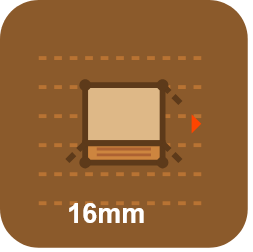
پلاگین با یک ضخامت پیشفرض کار میکند که بر اساس واحد پروژه شما انتخاب میشود. اگر پروژه شما بر حسب میلیمتر باشد، ضخامت ۱۶ میلیمتر و اگر بر حسب سانتیمتر یا واحدهای دیگر باشد، ۱.۶ سانتیمتر به عنوان پیشفرض در نظر گرفته میشود. این اعداد تصادفی انتخاب نشدهاند؛ ۱۶ میلیمتر یکی از رایجترین ضخامتهای ورقهای MDF در بازار ایران است.
2. تغییر ضخامت در حین کار
با فشردن کلید Tab روی کیبورد، پنجرهای باز میشود که میتوانید ضخامت مورد نظر خود را به میلیمتر وارد کنید. این ضخامت تا زمانی که دوباره آن را تغییر ندهید، به عنوان ضخامت پیشفرض باقی میماند. این قابلیت به شما اجازه میدهد در پروژههایی که از ورقهایی با ضخامتهای مختلف استفاده میکنید (مثلاً ۱۶ میلیمتر برای بدنه و ۳ میلیمتر برای پشتی)، به سرعت بین ضخامتها جابهجا شوید.
3. کار با چند سطح همزمان
اگر چند سطح را انتخاب کنید و سپس پلاگین را اجرا کنید، همه آنها را با یک بار اجرا شدن فرمان، به قطعات سهبعدی تبدیل میکند. این ویژگی زمانی به کار میآید که نقشه دوبعدی یک کابینت را دارید و میخواهید تمام قسمتهای آن را یکباره به مدل سهبعدی تبدیل کنید. پلاگین تمام قطعات را در یک گروه اصلی به نام “MDF Assembly” قرار میدهد تا مدل شما مرتب بماند.
4. پیشنمایش قبل از اجرا
وقتی موس را روی یک سطح میبرید، پلاگین با خطوط چین و رنگ نارنجی نیمهشفاف، شکل نهایی قطعه را پیشنمایش میدهد. این پیشنمایش به شما کمک میکند قبل از کلیک کردن، بدانید که قطعه نهایی چه شکلی خواهد شد و در چه جهتی امتداد پیدا میکند.
5. حذف سطوح اضافی
یکی از نکات فنی که پلاگین مدیریت میکند، حذف سطوح و خطوط اضافی است. وقتی یک صفحه را به حجم تبدیل میکنید، صفحه اولیه و خطوطی که فقط متعلق به آن صفحه بودند، به طور خودکار پاک میشوند. این کار باعث میشود مدل نهایی تمیزتر باشد و خطوط اضافی درون مدل باقی نمانند.
نکات فنی
پلاگین طوری نوشته شده که جهت صفحه را تشخیص میدهد. اگر صفحهای که انتخاب میکنید، نرمال آن به سمت پایین باشد (مثلاً سطح زیرین یک قطعه)، پلاگین به طور خودکار آن را برمیگرداند تا عملیات اکسترود در جهت درست انجام شود.
همچنین پلاگین از قابلیت Operation در SketchUp استفاده میکند، یعنی هر بار که قطعهای میسازید، اگر از نتیجه راضی نبودید با یک Undo ساده میتوانید به حالت قبل برگردید.
محدودیتها
این پلاگین یک ابزار ساده و متمرکز است و قرار نیست جایگزین همه ابزارهای مدلینگ شود. برخی محدودیتهایی که ممکن است با آنها مواجه شوید:
- پلاگین فقط روی سطوح تخت (Plane) کار میکند و با سطوح منحنی یا ناهموار عملکردی ندارد.
- وقتی چند سطح را همزمان انتخاب میکنید، پلاگین تشخیص نمیدهد که این سطوح به هم متصل هستند یا نه و هر کدام را جداگانه به یک حجم تبدیل میکند.
- ابزار پیشنمایش صرفاً یک راهنمای بصری است و ممکن است در مدلهای بسیار پیچیده با تعداد خطوط زیاد، کمی با تأخیر نمایش داده شود.
- پلاگین فقط ضخامت را بر حسب میلیمتر دریافت میکند و اگر پروژه شما بر حسب واحد دیگری است، باید عدد معادل را به میلیمتر وارد کنید.
چرا ممکن است به این پلاگین نیاز داشته باشید؟
اگر کار شما به گونهای است که مدام نیاز به ایجاد قطعات با ضخامت ثابت دارید، این پلاگین میتواند چند کلیک در هر عملیات برای شما صرفهجویی کند. به عنوان مثال، وقتی نقشه دوبعدی یک کتابخانه را میکشید و میخواهید تمام قفسهها و بدنهها را سهبعدی کنید، به جای اینکه ۲۰ بار عملیات Push-Pull را تکرار کنید و هر بار عدد ۱۶ را تایپ کنید، میتوانید همه سطوح را انتخاب کنید و با یک فرمان، کل کار را انجام دهید.
همچنین اگر با تیم کار میکنید و همه اعضا باید از ضخامت یکسانی استفاده کنند، تنظیم یک ضخامت ثابت در پلاگین میتواند به یکپارچگی مدل کمک کند.
دسترسی به پلاگین
پلاگین MDF Push-Pull -R برای تمام نسخههای SketchUp از ۲۰۱۷ به بعد (شامل نسخههای ۲۰۱۷، ۲۰۱۸، ۲۰۱۹، ۲۰۲۰، ۲۰۲۱، ۲۰۲۲، ۲۰۲۳ و ۲۰۲۴) قابل استفاده است و نیازی به کتابخانه یا وابستگی خاصی ندارد. کافیست فایل RB را در پوشه Plugins نرمافزار SketchUp کپی کنید و از منوی Plugins گزینه “MDF Push-Pull -R” را انتخاب کنید.
جمعبندی
این پلاگین یک ابزار تخصصی برای یک کار مشخص است: تبدیل سریع سطوح به حجمهای سهبعدی با ضخامت ثابت. نه ادعای انقلابی بودن دارد و نه قرار است نحوه کار با SketchUp را دگرگون کند. صرفاً میخواهد یک کار تکراری را برای گروه خاصی از کاربران (طراحان دکوراسیون، کابینتسازان و نجاران) سادهتر کند. پلاگین MDF Push-Pull -R رایگان در اختیار شما قرار میگیرد و میتوانید بدون هیچ محدودیتی از آن در پروژههای شخصی و تجاری خود استفاده کنید.
معرفی پلاگین MDF Push-Pull -R برای SketchUp
اگر میخوای حرفه ای آموزش ببینی و اسکچلپ و طراحی کابینت رو یاد بگیری ،پکیج طراحی کابینت مناسب شماست